



Jak sprawdzić wydajność Windows 11?
Aby skutecznie ocenić wydajność Windows 11, warto skorzystać z kilku istotnych narzędzi:
Materiały o konfiguracji oprogramowania można znaleźć w portalach takich jak kodi.org.pl.
- Menedżer zadań – podstawowe narzędzie do monitorowania wydajności, które można uruchomić za pomocą kombinacji klawiszy Ctrl + Shift + Esc,
- Monitor zasobów – oferuje bardziej szczegółowy wgląd w wykorzystanie zasobów i umożliwia śledzenie procesów oraz ich wpływu na wydajność systemu,
- Analiza fragmentacji dysku – regularne defragmentowanie może znacznie poprawić działanie Windows 11,
- Raport o kondycji nośników dyskowych – dostarcza istotnych informacji na temat stanu sprzętu, co jest kluczowe dla płynności działania systemu,
- Monitorowanie zasobów – pozwala na efektywniejsze zarządzanie i optymalizację pracy Windows 11.
Dzięki tym narzędziom można łatwo analizować i optymalizować funkcjonowanie systemu.
Jak zaktualizować system, sterowniki i BIOS dla lepszej wydajności?
Aby odświeżyć system Windows 11, najpierw otwórz Ustawienia, a później przeskocz do sekcji Windows Update. W tym miejscu sprawdzisz, czy są dostępne jakieś aktualizacje, które zazwyczaj obejmują:
- różnorodne poprawki,
- usprawnienia w działaniu.
Gdy znajdziesz aktualizacje, pobierz je i przeprowadź instalację. Często konieczne jest ponowne uruchomienie komputera, aby zmiany mogły zacząć działać.
Znaczenie aktualizacji sterowników i BIOS-u
Aktualizowanie sterowników odgrywa kluczową rolę w zapewnieniu stabilności systemu. Na przykład, karty graficzne wymagają regularnych aktualizacji, które można zrealizować za pośrednictwem Menedżera urządzeń. Dzięki temu dostępne są opcje aktualizacji dla każdego zainstalowanego sprzętu. Dodatkowo, warto skorzystać z dedykowanego oprogramowania oferowanego przez producentów sprzętu, co znacznie ułatwia cały proces.
Nie zapominaj również o BIOS-ie – jego aktualizacja może znacząco poprawić działanie komputera. W tym celu odwiedź stronę internetową producenta płyty głównej i pobierz najnowszą wersję BIOS-u. Zachowaj jednak ostrożność: upewnij się, że aktualizacja jest stabilna przed jej zainstalowaniem, ponieważ nieprawidłowa aktualizacja może prowadzić do poważnych komplikacji.
Regularne aktualizowanie systemu, sterowników oraz BIOS-u wpływa na lepszą wydajność i stabilność urządzenia. Jest to kluczowy aspekt efektywnej pracy z Windows 11.
Jak wyłączyć aplikacje startowe i działające w tle?
Aby skutecznie wyłączyć aplikacje startowe oraz te działające w tle w systemie Windows 11, warto najpierw zapoznać się z ich działaniem. Aplikacje, które uruchamiają się automatycznie przy starcie, mogą znacznie wydłużyć czas ładowania systemu, a także zwiększyć zużycie pamięci RAM oraz procesora.
Pierwszym krokiem w optymalizacji jest otwarcie Menedżera zadań. Najłatwiej zrobić to, naciskając kombinację klawiszy Ctrl + Shift + Esc. Po otwarciu Menedżera, przejdź do zakładki „Aplikacje autostartu”. Znajdziesz tam spis programów, które uruchamiają się razem z systemem. Wybierz te, które są zbędne, i kliknij opcję „Wyłącz”.
Nie zapominaj również o aplikacjach działających w tle. Można je znaleźć w sekcji „Procesy” Menedżera zadań. Wyłączając niepotrzebne procesy, ograniczysz ich wpływ na wydajność całego systemu.
Kolejnym krokiem, który przyczyni się do poprawy działania Windows 11, jest zarządzanie powiadomieniami. Eliminując niepotrzebne powiadomienia, zmniejszasz liczbę aktywnych procesów, co pozytywnie wpłynie na sprawność pracy systemu. Wprowadzając te zmiany, przyspieszysz działanie swojego komputera i poprawisz jego ogólną wydajność.
Jak usunąć zbędne aplikacje i czyścić pliki tymczasowe?
Aby usunąć zbędne aplikacje w systemie Windows 11, warto skorzystać z funkcji „Dodaj lub usuń programy”. Na początek, otwórz Ustawienia i skieruj się do sekcji Aplikacje → Zainstalowane aplikacje. Tam znajdziesz listę wszystkich programów, które masz na swoim urządzeniu. Wybierz te, z których nie korzystasz, i klikając „Odinstaluj”, pozbądź się ich. Regularne pozbywanie się nieużywanych aplikacji nie tylko zmniejsza obciążenie systemu, ale także zwalnia miejsce na dysku.
Oprócz tego, istotne jest również czyszczenie plików tymczasowych, które wpływa na wydajność całego systemu. Aby się tym zająć, otwórz menu Start i wybierz opcję „Usuń pliki tymczasowe”. Następnie przejdź do sekcji dotyczącej tych plików i kliknij „Usuń pliki”. Pamiętaj, aby wcześniej odznaczyć te, które chcesz zachować. Regularne usuwanie plików tymczasowych pomaga w utrzymaniu płynności działania systemu, zapobiegając spowolnieniom spowodowanym nadmiarem danych. Dodatkowo warto rozważyć zastosowanie specjalnych programów do optymalizacji – mogą one uprościć te procesy i przyczynić się do wzrostu wydajności twojego komputera.

Jak wyłączyć indeksowanie wyszukiwania i powiadomienia?
Jeśli chcesz wyłączyć indeksowanie wyszukiwania w Windows 11, zacznij od otwarcia Panelu sterowania. Następnie wybierz „Opcje indeksowania” i kliknij przycisk „Modyfikuj”. Pojawi się lista z dyskami oraz folderami, które są aktualnie indeksowane. Odznacz te, które chcesz wyłączyć z procesu indeksowania. Taki krok może pomóc w redukcji obciążenia zarówno procesora, jak i dysku, co może prowadzić do znaczącej poprawy wydajności systemu, szczególnie na starszych sprzętach.
Kolejnym krokiem jest rozważenie wyłączenia powiadomień, co również pozytywnie wpłynie na responsywność systemu. Aby to zrealizować, otwórz Ustawienia, przejdź do zakładki „System” i wybierz „Powiadomienia”. Masz możliwość dezaktywacji powiadomień dla poszczególnych aplikacji lub całkowitego ich wyłączenia. Ograniczając liczbę powiadomień, zmniejszasz obciążenie procesów działających w tle, co przyspiesza działanie systemu.
Wprowadzenie zmian dotyczących zarówno indeksowania, jak i powiadomień jest istotne dla optymalizacji Windows 11. Pozwoli to lepiej zarządzać zasobami i znacząco poprawić ogólną wydajność komputera.
Jak ograniczyć efekty wizualne w Windows 11?
Jak ustawić plan zasilania i tryb gry?
Jak skonfigurować pamięć wirtualną i plik stronicowania?
Aby zwiększyć wydajność Windows 11, warto rozważyć ograniczenie efektów wizualnych, które mogą spowalniać system. Zacznij od otwarcia Ustawień. Następnie przejdź do sekcji „System” i kliknij na „Informacje o systemie”. W obszarze „Zaawansowane ustawienia systemu” wybierz zakładkę „Zaawansowane”, a potem naciśnij „Ustawienia” w sekcji dotyczącej „Wydajności”.
Kiedy pojawi się nowe okno, przejdź do zakładki „Efekty wizualne”. Możesz zaznaczyć opcję, która optymalizuje system pod kątem wydajności. Taki wybór wyłączy większość efektów graficznych, ale masz również możliwość ręcznego dostosowania tych ustawień, aby lepiej odpowiadały Twoim preferencjom. Eliminacja niepotrzebnych animacji i efektów przezroczystości może drastycznie poprawić responsywność systemu.
Wybór odpowiedniego planu zasilania jest niezwykle istotny dla uzyskania maksymalnej wydajności w Windows 11. Aby to zrobić, wejdź do Ustawień, następnie do sekcji „System”, a później do „Zasilanie i uśpienie”. Tam znajdziesz różne plany, spośród których należy wybrać ten, który najlepiej odpowiada Twoim wymaganiom. Dla osiągnięcia optymalnej wydajności zalecamy plan „Wysoka wydajność”.
Co więcej, Windows 11 oferuje „Tryb gry”, który można aktywować w Ustawieniach. Wystarczy przejść do sekcji „Gry” i wybrać „Tryb gry”. Włączenie tej opcji sprawi, że system lepiej będzie zarządzać zasobami podczas grania, co przekłada się na lepszą wydajność i minimalizację opóźnień w czasie rzeczywistym. Zarówno właściwy plan zasilania, jak i aktywacja trybu gry znacząco poprawią Twoje doświadczenia podczas korzystania z komputera.
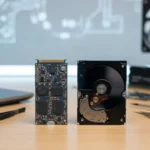
Jak zoptymalizować dysk HDD i SSD (defragmentacja i TRIM)?
Aby zwiększyć wydajność dysków twardych (HDD) oraz dysków SSD, warto znać kilka skutecznych metod, które różnią się w zależności od typu nośnika. Oto kluczowe różnice:
- Dla HDD: ważnym krokiem jest defragmentacja, czyli proces, który porządkuje dane na dysku,
- zmniejsza się ich rozproszenie, co przekłada się na szybszy dostęp do informacji,
- defragmentację można zrealizować z pomocą narzędzia „Defragmentuj i optymalizuj dyski”, dostępnego w menu Start,
- zaleca się przeprowadzanie defragmentacji, gdy poziom fragmentacji przekracza kilka procent, lub po większych operacjach zapisu.
Dla dysków SSD: optymalizacja skupia się na funkcji TRIM. Działa ona w ten sposób:
- TRIM informuje system operacyjny o blokach danych, które już nie są używane,
- umożliwia ich usunięcie,
- taki zabieg pozwala SSD utrzymać wysokie prędkości zapisu oraz ogólną efektywność.
Aby korzystać z TRIM, użytkownik powinien upewnić się, że jego system operacyjny wspiera tę funkcję i jest ona aktywna.
W systemie Windows 11 optymalizacja dysków została znacznie uproszczona:
- użytkownicy mogą z łatwością ustawić harmonogram, aby regularnie defragmentować dyski HDD,
- można również aktywować TRIM dla SSD,
- te ustawienia pozwalają na cykliczną optymalizację, co zapewnia stabilność oraz ciągłą wydajność systemu.
Ponadto, regularne monitorowanie dysków za pomocą narzędzi do analizy fragmentacji wspiera efektywne odzyskiwanie przestrzeni na dysku oraz stabilną pracę całego systemu.
Jak zoptymalizować ustawienia grafiki i zarządzać GPU?
Aby skutecznie zoptymalizować ustawienia graficzne oraz zarządzać kartą graficzną w Windows 11, warto zwrócić uwagę na kilka kluczowych elementów. W laptopach wyposażonych w dwie karty graficzne — zintegrowaną oraz dedykowaną — istotne jest, aby wymagające gry i aplikacje korzystały z dedykowanego GPU. Dzięki temu można znacznie poprawić ich wydajność.
Pierwszym krokiem jest dotarcie do ustawień grafiki. W tym celu:
- otwórz Ustawienia,
- przejdź do „System”,
- wybierz „Ekran”,
- przewiń w dół, aby znaleźć „Ustawienia grafiki”,
- dodaj konkretne aplikacje i określ dla nich preferowany układ graficzny.
Dla tych, które potrzebują większej mocy, warto zaznaczyć opcję „Wysoka wydajność”, co pozwoli na korzystanie z dedykowanej karty graficznej.
Kolejnym istotnym krokiem jest regularna aktualizacja sterowników graficznych. Dobry sterownik ma kluczowe znaczenie dla stabilności oraz wydajności GPU. Możesz zaktualizować sterowniki, korzystając z Menedżera urządzeń w Windows 11. Wybierz sekcję „Karty graficzne”, kliknij prawym przyciskiem myszy na swoją kartę graficzną, a następnie wybierz „Aktualizuj sterownik”. Dodatkowo, warto odwiedzić strony producentów kart, którzy często mają najnowsze wersje sterowników dostępne do pobrania.
Zarządzanie kartami graficznymi obejmuje także przełączanie między nimi. Kiedy nie potrzebujesz dużej mocy obliczeniowej, na przykład w czasie przeglądania internetu, lepiej jest korzystać z zintegrowanej karty graficznej, co przyczyni się do oszczędności energii. Natomiast podczas grania lub uruchamiania aplikacji 3D, dedykowana karta graficzna zapewni lepsze osiągi.
Optymalizacja ustawień graficznych ma pozytywny wpływ nie tylko na jakość obrazu, ale także na płynność działania systemu i efektywność energetyczną. Regularne monitorowanie wydajności GPU oraz dostosowywanie ustawień do swoich potrzeb pozwoli na uzyskanie najlepszych rezultatów w pracy oraz podczas rozrywki na komputerze.
Jak poprawić wydajność laptopa poprzez sprzęt i chłodzenie?
- Dla HDD: najważniejszym krokiem jest defragmentacja. Jest to proces, który reorganizuje dane na dysku w sposób, który ułatwia ich odczyt. Dzięki temu dostęp do informacji staje się szybszy, ponieważ dane są mniej rozproszone. Aby przeprowadzić defragmentację, wystarczy skorzystać z narzędzia „Defragmentuj i optymalizuj dyski”, dostępnego w menu Start. Zaleca się jego stosowanie, gdy fragmentacja przekracza kilka procent lub po dużych operacjach zapisu.
Dla dysków SSD: niezwykle istotną funkcją optymalizacyjną jest TRIM. Działa on w następujący sposób:
- informuje system operacyjny o blokach danych, które zostały już usunięte,
- pozwala na ich usunięcie, co umożliwia SSD zachowanie wysokiej prędkości zapisu oraz ogólnej wydajności.
Aby skorzystać z TRIM, upewnij się, że Twój system operacyjny go obsługuje i jest aktywny.
W przypadku Windows 11, proces ten stał się znacznie prostszy:
- można łatwo zaplanować regularne defragmentacje dla dysków HDD,
- możliwe jest również włączenie TRIM dla SSD,
- tego rodzaju ustawienia zapewniają ciągłą optymalizację, co przyczynia się do większej stabilności oraz efektywności działania systemu.
Systematyczne monitorowanie dysków za pomocą narzędzi do analizy fragmentacji wspiera efektywne odzyskiwanie przestrzeni oraz stabilność całego systemu.
Przechodząc do optymalizacji ustawień graficznych i zarządzania kartą graficzną w Windows 11, warto zwrócić uwagę na kilka istotnych elementów. W laptopach wyposażonych w zintegrowaną oraz dedykowaną kartę graficzną, ważne jest, aby gry i wymagające aplikacje korzystały z wydajniejszego GPU. To zdecydowanie zwiększy ich efektywność.
Pierwszy krok to dotarcie do ustawień grafiki. Jak to zrobić?
- otwórz Ustawienia,
- przejdź do „System”,
- wybierz „Ekran”,
- przewiń w dół do sekcji „Ustawienia grafiki”,
- dodaj konkretne aplikacje i wybierz ich preferowany układ graficzny.
Dla aplikacji wymagających większej mocy, wskazane jest zaznaczenie opcji „Wysoka wydajność”, co umożliwi korzystanie z dedykowanej karty graficznej.
Nie zapomnij o regularnej aktualizacji sterowników graficznych. Ich prawidłowe działanie ma kluczowe znaczenie dla stabilności i wydajności GPU. Przeprowadzenie aktualizacji jest proste – wystarczy skorzystać z Menedżera urządzeń w Windows 11, wybrać sekcję „Karty graficzne”, kliknąć prawym przyciskiem na swoją kartę i wybrać „Aktualizuj sterownik”. Dodatkowo warto zajrzeć na stronę producenta karty, gdzie często znajdziesz najnowsze wersje sterowników do pobrania.
W kontekście zarządzania kartami graficznymi, warto wiedzieć, jak przełączać się między nimi. Kiedy nie potrzebujesz dużej mocy obliczeniowej, na przykład przy przeglądaniu internetu, najlepiej używać zintegrowanej karty graficznej, co pozwoli zaoszczędzić energię. W przeciwnym razie, podczas grania czy uruchamiania aplikacji 3D, dedykowana karta graficzna dostarczy znacznie lepszych wyników.
Optymalizacja ustawień graficznych wpływa na jakość obrazu oraz płynność działania systemu, a także na efektywność energetyczną. Regularne monitorowanie wydajności GPU i dostosowywanie ustawień do własnych potrzeb pozwoli na osiągnięcie najlepszych rezultatów zarówno w pracy, jak i w czasie rozrywki przy komputerze.
Jak automatycznie harmonogramować i utrzymywać optymalizację?
Aby skutecznie zarządzać systemem Windows 11 i zadbać o jego optymalizację, warto skorzystać z wbudowanych funkcji. Jednym z najważniejszych narzędzi jest optymalizacja dysków. Dzięki temu można:
- defragmentować tradycyjne dyski HDD,
- włączyć TRIM w przypadku dysków SSD, co poprawia ich wydajność.
Wskazane jest, aby ustawić cykliczny harmonogram optymalizacji, na przykład co tydzień. Aby to zrobić, wystarczy otworzyć narzędzie „Defragmentuj i optymalizuj dyski” z menu Start. Po wybraniu konkretnego dysku, użytkownik może łatwo skonfigurować automatyczne zadania defragmentacji i optymalizacji.
Nie mniej istotne jest regularne usuwanie plików tymczasowych, co znacząco wpływa na wydajność systemu. W tym celu warto skorzystać z narzędzia do czyszczenia dysku, które prosto i szybko eliminuje zbędne dane, zwalniając tym samym cenne miejsce na dysku i przyspieszając działanie komputera. Automatyzacja tych procesów sprawia, że zarządzanie zasobami jest prostsze i nie wymaga ręcznej interwencji.
Dodatkowo, systematyczne ponowne uruchamianie komputera pomaga zresetować zasoby, co również przyczynia się do lepszej wydajności. Możliwość dostosowania ustawień profilu wydajności oraz zaawansowanych opcji konfiguracji może przynieść dodatkowe korzyści, bez konieczności zakupu nowego sprzętu.